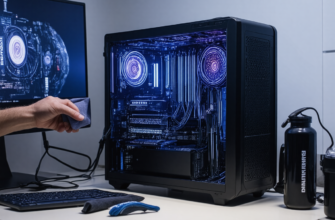
Los juegos de PC ofrecen una experiencia de entretenimiento única y emocionante, pero en ocasiones pueden presentarse diversos problemas técnicos que afectan la jugabilidad. Desde errores en el arranque hasta caídas de rendimiento, estos inconvenientes son comunes y pueden frustrar incluso a los jugadores más experimentados. En este artículo, se abordarán las causas más frecuentes de los problemas en los juegos de PC y se ofrecerán soluciones detalladas y efectivas para garantizar una experiencia de juego fluida y sin interrupciones.
- ¿Por qué ocurren los problemas en los juegos de PC?
- Pasos básicos para solucionar problemas en juegos de PC
- Verificar los requisitos del sistema
- Actualizar controladores y sistema operativo
- Realizar comprobaciones de archivos y reparación del juego
- Procedimiento en Steam:
- Optimización del rendimiento en juegos de PC
- Configurar las opciones gráficas
- Ejemplo de configuración óptima:
- Mejorar la optimización del sistema
- Solución de problemas específicos
- El juego no arranca
- Lag y retrasos en el juego en línea
- Problemas de rendimiento y caídas de FPS
- Herramientas útiles para solucionar problemas en juegos de PC
- ¿Cuándo consultar a un profesional?
- Resumen final
¿Por qué ocurren los problemas en los juegos de PC?
Antes de profundizar en las soluciones, es importante entender las causas principales de los problemas que enfrentan los jugadores en los videojuegos para PC:
- Problemas de hardware: componentes como la tarjeta gráfica, memoria RAM, CPU o disco duro pueden estar dañados, ser insuficientes o no cumplir con los requisitos del juego.
- Drivers desactualizados: controladores obsoletos o incompatibles pueden generar errores y fallos en el funcionamiento del juego.
- Problemas de software: archivos corruptos, conflictos con otros programas o versiones incorrectas del sistema operativo afectan la estabilidad del juego.
- Configuraciones incorrectas: ajustes gráficos demasiado altos o configuraciones mal optimizadas pueden ocasionar caídas de rendimiento.
- Conexión de red: para juegos en línea, una mala conexión puede provocar lag, desconexiones o retrasos en la partida.
Pasos básicos para solucionar problemas en juegos de PC
Verificar los requisitos del sistema
Antes de intentar solucionar un problema, asegúrate de que tu equipo cumple con los requisitos mínimos y recomendados del juego. Para ello, consulta la página oficial del juego y compara con las especificaciones de tu hardware.
| Requisito | Especificación mínima/recomendada |
|---|---|
| Procesador | Intel Core i3 o equivalente / Intel Core i5 o superior |
| RAM | 4 GB / 8 GB o más |
| Tarjeta gráfica | NVIDIA GeForce GTX 750 / GTX 1060 o mejor |
| Almacenamiento | At least 20 GB free space |
| Sistema operativo | Windows 10 / 11 |
Actualizar controladores y sistema operativo
Los controladores son esenciales para que el hardware funcione correctamente con los juegos. La actualización de los drivers, especialmente de la tarjeta gráfica, puede resolver numerosos problemas.
- Visitar el sitio web del fabricante de la tarjeta gráfica (NVIDIA, AMD, Intel).
- Descargar e instalar la versión más reciente del controlador compatible con tu hardware.
- Verificar si el sistema operativo tiene actualizaciones pendientes e instalarlas desde Windows Update.
Realizar comprobaciones de archivos y reparación del juego
Muchos gestores de juegos, como Steam o Epic Games, ofrecen funciones para verificar la integridad de los archivos del juego y repararlos en caso de estar dañados.
Procedimiento en Steam:
- Acceder a tu biblioteca y hacer clic derecho sobre el juego problemático.
- Seleccionar Propiedades.
- Ir a la pestaña Archivos locales.
- Hacer clic en Verificar integridad de los archivos del juego.
Optimización del rendimiento en juegos de PC
Configurar las opciones gráficas
Una de las principales causas de mala experiencia en juegos es la configuración inadecuada de las opciones gráficas. Ajustar los parámetros adecuados puede mejorar significativamente la fluidez.
- Disminuir la resolución del juego si la tarjeta gráfica no soporta altos niveles de calidad.
- Reducir las opciones de calidad de texturas, sombras, efectos de partículas y distancia de renderizado.
- Habilitar opciones de sincronización vertical (V-Sync) para evitar desgarros en la imagen.
Ejemplo de configuración óptima:
| Opción | Configuración recomendada |
|---|---|
| Resolución | Resolución nativa de la pantalla o menor para mayor rendimiento |
| Calidad de texturas | Mediana |
| Sombra | Baja o desactivada |
| Anti-Aliasing | Desactivado o baja calidad |
| Distancia de renderizado | Media o baja |
Mejorar la optimización del sistema
- Eliminar programas en segundo plano que consumen recursos.
- Actualizar el sistema operativo y mantenerlo limpio de archivos temporales.
- Desfragmentar el disco duro (si utiliza HDD) para mejorar la velocidad de carga.
- Utilizar software de optimización del sistema recomendado para limpiar y gestionar los recursos.
Solución de problemas específicos
El juego no arranca
Este problema puede estar relacionado con incompatibilidades, archivos corruptos o configuraciones incorrectas.
- Ejecutar el juego como administrador.
- Desactivar temporalmente el antivirus o agregar excepciones para el juego.
- Verificar la compatibilidad en las propiedades del ejecutable (.exe).
- Reinstalar el juego si los pasos anteriores no funcionan.
Lag y retrasos en el juego en línea
Problemas de red y rendimiento en línea pueden afectar la experiencia de juego multijugador.
- Verificar la velocidad y estabilidad de la conexión a Internet.
- Utilizar una conexión por cable en lugar de Wi-Fi para mayor estabilidad.
- Reiniciar el router o modem.
- Cerrar otros programas que consuman ancho de banda.
- Configurar la calidad gráfica para reducir la carga en línea.
Problemas de rendimiento y caídas de FPS
Para maximizar el rendimiento y reducir caídas en los FPS, adoptar las siguientes prácticas:
- Reducir la configuración gráfica a niveles más bajos.
- Actualizar drivers y sistema operativo.
- Verificar y limpiar archivos temporales o basura en el sistema.
- Revisar la temperatura del hardware y limpiar los componentes si es necesario.
- Utilizar software de monitoreo para detectar cuellos de botella.
Herramientas útiles para solucionar problemas en juegos de PC
| Herramienta | Función |
|---|---|
| MSI Afterburner | Monitoreo de hardware, overclocking y ajuste de rendimiento. |
| Driver Booster | Actualización de controladores de forma automática y segura. |
| CCleaner | Optimización del sistema, limpieza de archivos basura y registro. |
| Revo Uninstaller | Desinstalador avanzado para eliminar completamente programas y archivos asociados. |
| Game Booster | Optimiza recursos para mejorar el rendimiento durante la partida. |
¿Cuándo consultar a un profesional?
Si después de seguir todos estos pasos los problemas persisten, puede ser necesario consultar a un técnico especializado. Algunas situaciones que requieren atención profesional incluyen daños físicos en los componentes, conflictos complejos de software o problemas de red avanzados.
Resumen final
Solucionar problemas en los juegos de PC requiere un enfoque sistemático y conocimiento básico de hardware y software. Desde verificar requisitos y actualizar controladores hasta ajustar configuraciones gráficas y optimizar el sistema, cada paso contribuye a mejorar la experiencia de juego. La clave es mantener el sistema en buen estado, mantener los controladores actualizados y configurar el juego según las capacidades del hardware. Con paciencia y las herramientas adecuadas, la mayoría de los problemas puede resolverse rápidamente, asegurando una experiencia de juego fluida, divertida y sin inconvenientes.
Recuerda siempre cuidar tu equipo, mantener los programas actualizados y seguir las recomendaciones mencionadas para minimizar la aparición de errores en los juegos de PC. La tecnología evoluciona constantemente, y estar atento a las novedades y soluciones puede marcar la diferencia entre una partida frustrante y una experiencia memorable.
Похожие записи:
 Cómo usar mods para personalizar tu experiencia de juego: Guía definitiva para gamers
  Cómo Optimizar tu PC para una Mejor Experiencia de Juego: Guía Completa
  Guía definitiva para cuidar y mantener en óptimas condiciones tus dispositivos de juego para PC
  Actualiza tus controladores regularmente para evitar problemas técnicos en juegos de computadora
  Configura tus perfiles de juego para diferentes géneros y estilos: Guía completa para potenciar tu experiencia en juegos de computadora
  Los mejores accesorios para gamers en PC: optimiza tu experiencia de juego
  Los mejores programas para grabar y editar tus gameplays: Guía definitiva para gamers apasionados
  Configura perfiles diferentes para juegos competitivos y casuales: Guía completa para optimizar tu experiencia en juegos de computadora
  Cómo comenzar en los deportes electrónicos o eSports en la computadora: Guía completa para principiantes Guía completa: Cómo manejar la economía virtual en juegos de computadora para maximizar tu éxito
  Cómo Asegurar tu Espacio de Juego para Mejorar tu Concentración y Optimizar tu Rendimiento en Juegos de Computadora
  Cómo mejorar tus habilidades en juegos de estrategia en PC: Guía completa para dominar la estrategia digital
  Cómo participar en comunidades y foros de jugadores de computadora: Guía completa para entusiastas del gaming
  Los mejores consejos para comenzar en los juegos de computadora: una guía completa para principiantes
  Cómo mantener una postura ergonómica para evitar lesiones durante largas sesiones de juego en la computadora
  Cómo ajustar la configuración gráfica en juegos de computadora para lograr un equilibrio perfecto entre calidad visual y rendimiento