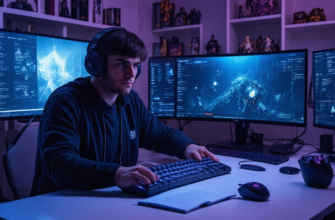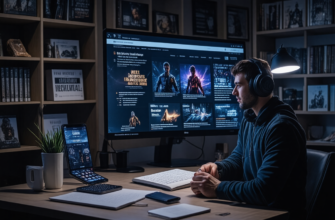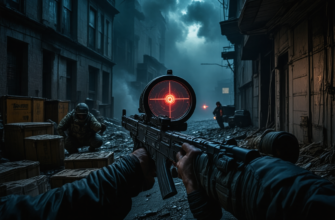
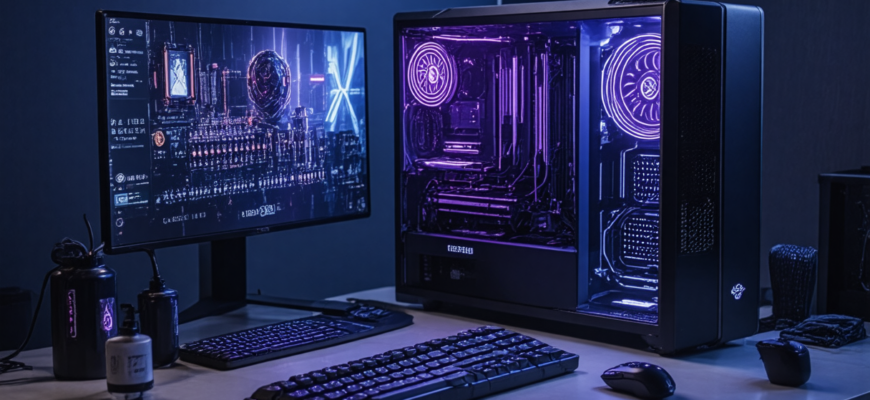
Para los amantes de los videojuegos en PC, lograr una experiencia de juego fluida y adecuada a sus preferencias requiere más que simplemente iniciar el juego. Ajustar de manera óptima los controles y las configuraciones gráficas puede marcar la diferencia entre una partida frustrante y una experiencia inmersiva y placentera. En esta guía exhaustiva, se abordarán todos los aspectos necesarios para optimizar cada uno de estos elementos, garantizando que cada jugador saque el máximo provecho a sus títulos favoritos.
- Importancia de optimizar controles y configuraciones gráficas
- Cómo ajustar los controles en tus juegos favoritos
- 1. Revisión de controles predeterminados
- 2. Personalización de teclas y botones
- 3. Uso de controles externos y compatibilidades
- 4. Ajuste de sensibilidad y respuesta
- Configuraciones gráficas: claves para un rendimiento óptimo y gran calidad visual
- 1. Comprender los componentes básicos de las configuraciones gráficas
- 2. Cómo ajustar las configuraciones para diferentes tipos de hardware
- Hardware de gama baja
- Hardware de gama media
- Hardware de gama alta
- 3. Herramientas y software adicional para optimización gráfica
- 4. Técnicas para mejorar el rendimiento sin sacrificar demasiado la calidad
- Aplicación práctica: creación de perfiles predefinidos y personalización rápida
- Errores comunes en la configuración y cómo evitarlos
- Resumen de pasos clave para optimizar controles y configuraciones gráficas
Importancia de optimizar controles y configuraciones gráficas
Una correcta configuración de los controles permite una respuesta más rápida y precisa, lo que puede ser crucial en juegos de acción, disparos o estrategia en tiempo real. Por otro lado, las configuraciones gráficas afectan directamente el rendimiento del juego, la calidad visual y la sensación general de inmersión. La correcta combinación de ambos aspectos asegura que el hardware se utilice eficientemente y que la experiencia sea lo más cómoda posible, evitando caídas en la tasa de cuadros por segundo (FPS) y otros problemas técnicos.
Cómo ajustar los controles en tus juegos favoritos
1. Revisión de controles predeterminados
La mayoría de los juegos vienen con configuraciones predeterminadas que suelen ser apropiadas para la mayoría de los jugadores. Sin embargo, estas configuraciones pueden no ser ideales para todos. Es importante comenzar revisando y, si es necesario, modificando los controles para adaptarlos a las preferencias personales.
2. Personalización de teclas y botones
La personalización de controles consiste en reasignar las funciones a diferentes teclas o botones para mayor comodidad. Para hacerlo:
- Accede al menú de configuración o de controles dentro del juego.
- Busca la opción de reasignar teclas o botones.
- Selecciona la acción que deseas cambiar y presiona la tecla o botón deseado.
- Guarda los cambios y prueba en una partida de práctica.
3. Uso de controles externos y compatibilidades
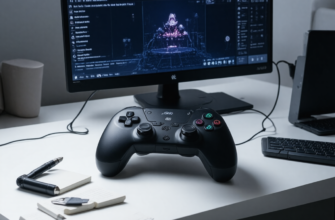
Para juegos que soportan mandos o controladores externos, la configuración puede ser aún más personalizada. Asegúrate de que el dispositivo esté correctamente conectado y configurado en el sistema operativo. Algunos juegos permiten calibrar los controladores o ajustar la sensibilidad para obtener mayor precisión.
4. Ajuste de sensibilidad y respuesta
Un aspecto crucial en los controles es la sensibilidad. Configurarla correctamente permite responder mejor a las acciones rápidas en el juego. La sensibilidad puede ajustarse en los menús de control, en especial para los joysticks y ratones.
Variables importantes a considerar:
- Sensibilidad del ratón: afecta la rapidez del puntero en pantalla.
- Sensibilidad del stick analógico: en controladores, influye en cómo responde el movimiento de los palos.
- Aceleración de ratón: puede activarse o desactivarse según preferencias para una respuesta más lineal.
Configuraciones gráficas: claves para un rendimiento óptimo y gran calidad visual
1. Comprender los componentes básicos de las configuraciones gráficas
Las configuraciones gráficas son esenciales para equilibrar calidad visual y rendimiento. Entre las opciones más comunes se encuentran:
- Resolución: tamaño en píxeles de la imagen en pantalla.
- Calidad de texturas: detalle de las superficies y objetos.
- Sombras: la calidad y el estilo de las sombras proyectadas.
- Antialiasing: suavizado de bordes para reducir efectos de bordes dentados.
- Detallado de efectos: calidad de efectos de partículas, reflejos, entre otros.
- Distancia de dibujado: qué tan lejos se renderizan los objetos.
- V-Sync: sincronización vertical para reducir desgarros de pantalla.
2. Cómo ajustar las configuraciones para diferentes tipos de hardware
Hardware de gama baja
Para equipos con recursos limitados, la prioridad debe ser garantizar una tasa de FPS estable, preferiblemente por encima de 30 FPS. Se recomienda reducir la resolución, desactivar o reducir efectos avanzados y limitar la calidad de texturas.
Hardware de gama media
Se puede buscar un equilibrio entre calidad visual y rendimiento. Mantener resoluciones medias, ajustar efectos de sombra y texturas en niveles medios reduce la carga del sistema sin sacrificar demasiado la experiencia visual.
Hardware de gama alta
Para hardware potente, es posible activar configuraciones máximas e incluso usar tecnologías como ray tracing o DLSS (Deep Learning Super Sampling). Esto mejora significativamente la calidad de imagen, a costa de un mayor consumo de recursos.
3. Herramientas y software adicional para optimización gráfica
Existen programas externos y controladores que permiten ajustar aún más las configuraciones, tales como:
- Controladores de GPU: Nvidia GeForce Experience, AMD Radeon Software.
- Programas de optimización: Razer Cortex, Game Booster, que afinan los recursos del sistema.
- Mods de mejora gráfica: en comunidades como Nexus Mods, para mejorar visuales y rendimiento en ciertos juegos.
4. Técnicas para mejorar el rendimiento sin sacrificar demasiado la calidad
- Activar resoluciones personalizadas por debajo de la nativa.
- Reducir la distancia de dibujado para alejar objetos lejanos.
- Desactivar efectos que no sean imprescindibles, como el antialiasing o efectos de iluminación avanzada.
- Utilizar tecnologías de escalado dinámico como DLSS o FidelityFX Super Resolution (FSR).
Aplicación práctica: creación de perfiles predefinidos y personalización rápida
Para facilitar el proceso, muchos juegos y controladores permiten guardar perfiles de configuración adaptados a diferentes situaciones o hardware. Algunas recomendaciones:
- Crear perfiles predefinidos para rendimiento, calidad visual o equilibrio.
- Asignar comandos rápidos o atajos para cambiar configuraciones sobre la marcha.
- Realizar pruebas en cada perfil para ajustarlo a los resultados deseados.
Errores comunes en la configuración y cómo evitarlos
- Configurar todo en la máxima calidad sin tener el hardware para soportarlo: esto provocará caídas en la tasa de FPS y un rendimiento pobre.
- No actualizar los controladores gráficos: los controladores desactualizados reducen la compatibilidad y el rendimiento.
- Ignorar las recomendaciones del desarrollador: muchas veces, los desarrolladores ofrecen configuraciones recomendadas que equilibran rendimiento y calidad.
- Usar configuraciones predeterminadas sin ajustarlas a las necesidades del hardware: personalizar siempre mejora la experiencia.
Resumen de pasos clave para optimizar controles y configuraciones gráficas
| Paso | Acción | Consejo |
|---|---|---|
| 1 | Revisión de controles predeterminados | Personaliza teclas para mayor rapidez y comodidad |
| 2 | Calibración de sensibilidad | Ajusta para respuestas precisas en juegos de acción o shooter’s |
| 3 | Configuración de opciones gráficas | Evalúa el hardware y ajusta las opciones en consecuencia |
| 4 | Usar perfiles predefinidos | Facilita el cambio de configuración según la situación |
| 5 | Mantener controladores actualizados | Mejora compatibilidad y rendimiento |
| 6 | Realizar pruebas y ajustes | Confirma que todo funcione correctamente con el hardware |
La configuración óptima de controles y ajustes gráficos en los juegos de PC es un proceso que puede parecer complejo inicialmente, pero con conocimiento y práctica se vuelve una tarea sencilla y extremadamente beneficiosa. La clave está en conocer las capacidades del hardware, entender las opciones disponibles y adaptar cada configuración a las preferencias y requerimientos específicos de cada juego. Así, cada jugador podrá disfrutar de sus títulos favoritos con la mejor calidad visual posible, sin sacrificar rendimiento ni precisión en los controles, logrando una experiencia de juego verdaderamente inmersiva y satisfactoria.
Recuerda que la paciencia y la experimentación son esenciales. Ajusta, prueba, analiza los resultados y refina según sea necesario. Con estos consejos, estarás en el camino correcto para convertirte en un experto en configurar tus juegos favoritos y llevar tu experiencia de juego al siguiente nivel.
Похожие записи:
 Personaliza tus controles para adaptarlos a tu estilo de juego y domina en tus videojuegos favoritos
  Cómo ajustar la configuración gráfica en juegos de computadora para lograr un equilibrio perfecto entre calidad visual y rendimiento
  Domina tus movimientos: Cómo ajustar la sensibilidad del ratón para un rendimiento superior en juegos de computadora
  Cómo solucionar problemas comunes en juegos de PC: Guía definitiva para una experiencia de juego sin fallos
  Los mejores programas para grabar y editar tus gameplays: Guía definitiva para gamers apasionados
  Guía definitiva para cuidar y mantener en óptimas condiciones tus dispositivos de juego para PC
  Experimenta con diferentes configuraciones de audio para encontrar la mejor experiencia inmersiva en juegos de computadora
  Guía definitiva: Cómo comenzar a diseñar tus propios videojuegos para computadora
  Cómo elegir el equipo adecuado para jugar en PC: Guía definitiva para gamers
  Cómo conseguir logros y trofeos en juegos de computadora: Guía definitiva para gamers Aprovecha las sesiones de práctica para dominar los controles y movimientos en los videojuegos
  Personaliza las configuraciones de tu monitor para una visualización óptima en juegos de computadora
  Cómo Optimizar tu PC para una Mejor Experiencia de Juego: Guía Completa
  Cómo Ajustar la Velocidad de NAT en Juegos en Línea para Mejorar la Conexión Cómo usar mods para personalizar tu experiencia de juego: Guía definitiva para gamers
  Los mejores consejos para comenzar en los juegos de computadora: una guía completa para principiantes