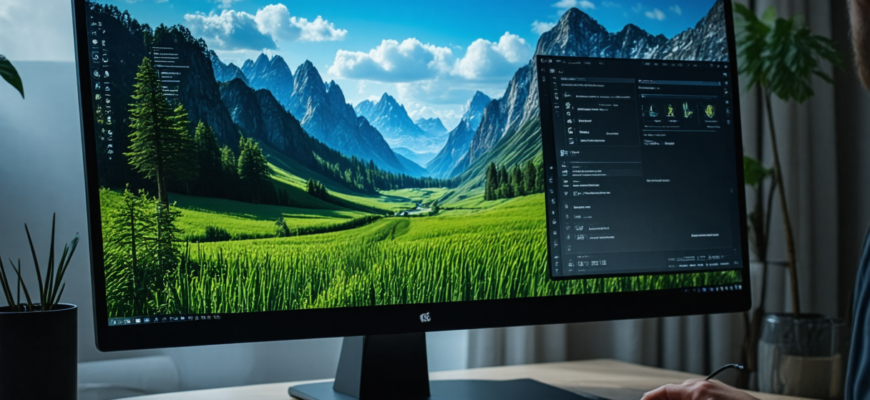
La calidad de la experiencia de juego en una computadora no solo depende de la potencia del hardware, sino también de cómo están ajustadas las configuraciones del monitor. Una correcta calibración y personalización pueden marcar la diferencia entre una partida regular y una experiencia inmersiva y cómoda, especialmente en juegos que requieren precisión visual y detalles claros. En este artículo, se abordará en profundidad cómo ajustar las configuraciones de tu monitor para obtener una visualización óptima, mejorando así tu rendimiento y evitando molestias visuales.
- Importancia de configurar correctamente el monitor para juegos
- Factores clave para una configuración óptima del monitor en juegos
- 1. Resolución y tamaño de pantalla
- 2. Tasa de refresco y tiempo de respuesta
- 3. Brillo y contraste
- 4. Temperatura y precisión del color
- 5. Configuración de gamma
- Pasos detallados para personalizar las configuraciones de tu monitor
- 1. Uso de la configuración integrada del monitor
- 2. Calibración avanzada con software
- 3. Ajuste en la tarjeta gráfica
- Consejos para mantener una visualización saludable y duradera
- 1. Configura horarios de descanso
- 2. Control de iluminación ambiental
- 3. Limpieza y mantenimiento del monitor
- Tabla comparativa de configuraciones recomendadas para diferentes tipos de juegos
- Errores comunes en la configuración del monitor y cómo evitarlos
- 1. Ajustar el brillo y contraste en exceso
- 2. Uso de perfiles de color no calibrados
- 3. Ignorar la frecuencia de actualización
Importancia de configurar correctamente el monitor para juegos
El monitor es uno de los componentes clave que influye directamente en la calidad visual durante los videojuegos. Una configuración inadecuada puede causar fatiga ocular, pérdida de detalles, retrasos en la respuesta visual y una experiencia menos inmersiva. Por ello, personalizar las opciones del monitor, como brillo, contraste, temperatura de color y frecuencia de actualización, garantiza que la imagen se vea de manera más natural y cómoda, además de ofrecer ventajas competitivas en ciertos escenarios.
Factores clave para una configuración óptima del monitor en juegos
1. Resolución y tamaño de pantalla
La resolución y el tamaño del monitor determinan la claridad y detalle de la imagen. Para una experiencia óptima, se recomienda emplear la resolución nativa del monitor, que generalmente es 1080p (Full HD), 1440p (QHD) o 2160p (4K). La elección dependerá del hardware y las preferencias del usuario. Un monitor más grande con resolución adecuada permite visualizar más detalles y reducir la fatiga ocular.
2. Tasa de refresco y tiempo de respuesta
La tasa de refresco (Hz) indica cuántas veces por segundo la pantalla actualiza la imagen. Para gaming, una tasa alta (de 120Hz, 144Hz o superior) proporciona movimientos más fluidos y reduce el desenfoque de movimiento. El tiempo de respuesta, medido en milisegundos (ms), determina qué tan rápido cambia un píxel de un color a otro. Los monitores con menor tiempo de respuesta, como 1 ms o 2 ms, minimizan el desenfoque y las sombras en objetos en movimiento rápido.
3. Brillo y contraste
Configurar adecuadamente el brillo y el contraste ayuda a obtener una imagen equilibrada y cómoda para los ojos. Un brillo demasiado alto puede causar fatiga, mientras que uno bajo puede reducir la visibilidad en escenas oscuras. El contraste adecuado resalta los detalles en áreas brillantes y oscuras, mejorando la percepción visual y la inmersión.
4. Temperatura y precisión del color
La calibración de color, incluyendo temperatura de color (K), influye en cómo percibimos los tonos en pantalla. Se recomienda ajustar a valores que reproduzcan colores naturales (aproximadamente 6500K). La calibración también puede ajustarse para mejorar tonos específicos, dependiendo del tipo de juego (títulos de acción, simuladores, etc.).
5. Configuración de gamma
El gamma controla la luminosidad de las sombras y el rango tonal. Ajustarlo correctamente ayuda a mejorar la profundidad visual y los detalles en las escenas oscuras. Un valor típico de gamma es 2.2 para una visualización estándar, pero puede variar según preferencias y condiciones de iluminación.
Pasos detallados para personalizar las configuraciones de tu monitor
1. Uso de la configuración integrada del monitor
La mayoría de los monitores disponen de un menú de configuración accesible mediante botones físicos. Para ajustar estos parámetros:
- Accede al menú de configuración presionando el botón correspondiente.
- Busca las opciones de brillo, contraste, temperatura de color, gamma y frecuencia de actualización.
- Realiza cambios gradualmente y evalúa la diferencia en la imagen en diferentes tipos de escenas.
- Asegúrate de guardar los cambios antes de salir.
2. Calibración avanzada con software
Para una calibración más precisa, se pueden emplear programas especializados, como DisplayCAL o CalMAN, junto con un espectrofotómetro o un colorímetro. Estas herramientas miden con precisión los parámetros del monitor y ajustan automáticamente la configuración de color y gamma para lograr una reproducción más fiel y uniforme.
3. Ajuste en la tarjeta gráfica
Muchas configuraciones también se pueden modificar desde el panel de control de la tarjeta gráfica (NVIDIA, AMD, Intel). Estos ajustes afectan cómo los colores, la resolución y la tasa de refresco se manejan, permitiendo optimizar aún más la visualización:
- Accede al panel de control de la GPU.
- Configura la resolución, tasa de refresco y ajustes de color.
- Utiliza perfiles predefinidos o crea uno personalizado adaptado a tus necesidades.
Consejos para mantener una visualización saludable y duradera
1. Configura horarios de descanso
Para evitar fatiga ocular, es recomendable seguir la regla 20-20-20: cada 20 minutos, mirar durante 20 segundos a un objeto a 20 pies (unos 6 metros) de distancia. También, ajustar el brillo y la temperatura en función del entorno ayuda a reducir el estrés visual.
2. Control de iluminación ambiental
El ambiente luminoso influye en la percepción de la pantalla y puede causar reflejos o deslumbramiento. Se recomienda tener una iluminación suave y, preferiblemente, evitar luz directa sobre la monitor o tener cortinas para controlar la luz natural.
3. Limpieza y mantenimiento del monitor
La acumulación de polvo y manchas puede afectar la calidad de la imagen. Limpia regularmente la pantalla con paños suaves y productos específicos para pantallas para mantener la claridad y evitar daños.
Tabla comparativa de configuraciones recomendadas para diferentes tipos de juegos
| Tipo de Juego | Resolución | Frecuencia de Refresco | Tiempo de Respuesta | Configuración Recomendada |
|---|---|---|---|---|
| Juegos de Acción Rápida | 1080p – 1440p | 144Hz o superior | 1-2 ms | Alta frecuencia, modo de respuesta rápida, ajuste de gamma para contraste |
| Estrategia y RPGs | 1080p – 4K | 60Hz – 144Hz (según preferencia) | 5 ms o menor | Colores calibrados para precisión, brillo moderado para descansos oculares |
| Simuladores | QHD o 4K | 60Hz – 100Hz | 4-5 ms | Calibración de color avanzada, ajuste de gamma para realismo |
Errores comunes en la configuración del monitor y cómo evitarlos
1. Ajustar el brillo y contraste en exceso
Un brillo demasiado alto puede causar fatiga ocular y reducir la precisión en escenas oscuras. Se recomienda ajustarlo a un nivel cómodo y consistente con la iluminación del entorno.
2. Uso de perfiles de color no calibrados
Configurar colores sin calibración puede generar diferencias perceptibles y distorsiones. La calibración profesional o el uso de perfiles predefinidos ayuda a evitar este problema.
3. Ignorar la frecuencia de actualización
Jugar en una tasa inferior a la máxima del monitor genera movimientos menos fluidos y puede afectar el rendimiento. Siempre que sea posible, usa la mayor frecuencia de actualización disponible.
La personalización de las configuraciones del monitor es una parte esencial para maximizar la experiencia de juego en la computadora. Ajustar adecuadamente parámetros como resolución, frecuencia de refresco, brillo, contraste y calibración de color no solo mejora la calidad visual sino también reduce el cansancio ocular y ayuda en el rendimiento. La inversión en calibración profesional y en monitores con buenas especificaciones puede marcar la diferencia en la jugabilidad y la comodidad, permitiendo jugar por más tiempo y disfrutar al máximo cada escena.
Recuerda que la configuración ideal puede variar según las preferencias personales y las condiciones del entorno, por lo que experimentar con diferentes ajustes es clave para encontrar el equilibrio perfecto. ¡Optimiza tu monitor, cuida tu vista y eleva tu experiencia en juegos de computadora al siguiente nivel!
Похожие записи:
 Experimenta con diferentes configuraciones de audio para encontrar la mejor experiencia inmersiva en juegos de computadora
  Configura tu espacio de juego con buena iluminación para reducir la fatiga ocular
  ¿Por qué es fundamental realizar pausas regulares para evitar fatiga visual y física al jugar juegos de computadora?
  Cómo mantener una postura ergonómica para evitar lesiones durante largas sesiones de juego en la computadora
  Configura tus perfiles de juego para diferentes géneros y estilos: Guía completa para potenciar tu experiencia en juegos de computadora
  Cómo ajustar la configuración gráfica en juegos de computadora para lograr un equilibrio perfecto entre calidad visual y rendimiento Mantén tu equipo limpio y actualizado para un rendimiento óptimo en juegos de computadora Actualiza tus controladores regularmente para evitar problemas técnicos en juegos de computadora Participa en torneos y competiciones para poner a prueba tus habilidades en los juegos de computadora
  Practica jugar en diferentes mapas y niveles para ampliar tus habilidades en juegos de computadora
  Los mejores consejos para comenzar en los juegos de computadora: una guía completa para principiantes
  Optimiza tu PC para Juegos: Instala Programas que Mejoren Su Velocidad Enfréntate a desafíos y retos para mantenerte motivado en tus juegos
  Recomendaciones de juegos gratuitos para jugar en la computadora: ¡Diversión sin gastar un centavo!
  Guía completa: Cómo manejar la economía virtual en juegos de computadora para maximizar tu éxito
  La importancia de la educación y entrenamiento en juegos de computadora: una visión integral